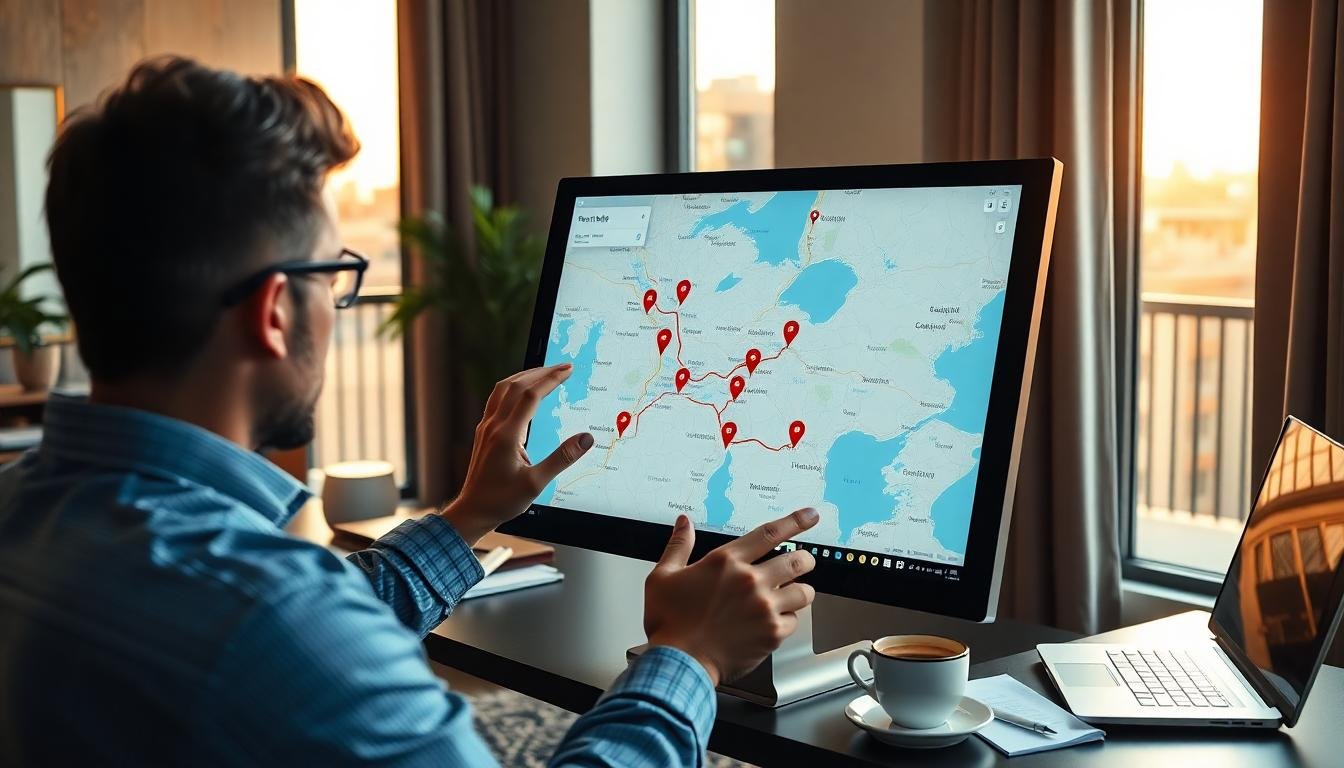
Planejar um roteiro personalizado é o segredo para aproveitar melhor cada viagem, evitando deslocamentos desnecessários e escolhendo os lugares que realmente fazem sentido para você. O Google Maps facilita esse processo, permitindo que você organize seus pontos de interesse, crie rotas com várias paradas e tenha o controle total do seu trajeto na palma da mão. Com ferramentas simples e práticas, montar um roteiro sob medida deixa a viagem mais leve, eficiente e muito mais divertida. Vou mostrar como aproveitar ao máximo essas funções para seu próximo passeio.
Desbravando o Google My Maps para criar seu roteiro
Se você já usa o Google Maps para se localizar no dia a dia, vai curtir o Google My Maps, uma ferramenta irmã que permite criar mapas totalmente personalizados. Diferente do Google Maps tradicional, que foca em navegação e buscas rápidas, o My Maps é perfeito para organizar seu roteiro do zero, adicionando vários pontos de interesse, separando-os por categorias e até desenhando rotas com várias paradas. É como ter um mapa exclusivo, feito do seu jeito, com tudo que você quer visitar ou conhecer.
Aqui vou mostrar como começar do zero usando o Google My Maps para montar um roteiro que ajuda a visualizar toda a sua viagem antes mesmo de embarcar.
Criando um novo mapa e nomeando seu roteiro
O primeiro passo é simples e direto. Acesse o Google My Maps pelo endereço https://www.google.com/mymaps. Você precisará estar logado com sua conta Google para começar.
- Clique em “Criar um novo mapa” logo na página inicial.
- No canto superior esquerdo, clique em “Mapa sem título” para abrir a janela de edição.
- Dê um nome ao seu mapa, algo que faça sentido para o roteiro, como o nome da cidade ou tema da viagem.
- Se quiser, insira uma descrição para lembrar detalhes importantes do roteiro.
Nomear bem seu mapa ajuda a encontrá-lo com facilidade depois, principalmente se você criar vários roteiros ao longo do tempo para diferentes viagens.
Adicionando pontos de interesse e organizando por camadas
Com o mapa aberto, imagine que você está fazendo um caderno de viagem digital. Agora vai adicionar os locais que quer visitar.
- Use a barra de busca no topo para encontrar restaurantes, museus, parques, hotéis ou qualquer lugar que deseje.
- Ao encontrar o local, clique em “Adicionar ao mapa” para que ele firme um “alfinete” naquele ponto.
- Vá adicionando todos os pontos que estiver planejando visitar.
Para deixar tudo organizado, o My Maps permite criar camadas. Pense nas camadas como folhas transparentes sobre o mapa, cada uma representando uma categoria, um bairro, um dia do roteiro, etc.
- Use camadas para separar os pontos por temas (ex: cultura, gastronomia, lazer).
- Ou organize por localização geográfica, como bairros ou distritos da cidade.
- Dessa forma, você pode ligar e desligar visualizações para não ficar com um mapa poluído.
Essa organização deixa seu roteiro mais claro e fácil de consultar durante a viagem.
Personalização visual com ícones e cores
Identificar rapidamente cada ponto no mapa pode ser uma mão na roda. O Google My Maps permite personalizar cada local, usando ícones e cores diferentes.
- Clique no ponto que quer editar, escolha o ícone que mais combine (ex: um garfo para restaurantes, uma câmera para pontos turísticos).
- Altere a cor do ícone para separar visualmente categorias, como verde para áreas naturais, azul para locais históricos.
- Essa diferenciação ajuda a entender o mapa de relance, especialmente ao consultá-lo em movimento.
Personalizar os ícones e cores não só deixa o mapa mais bonito, mas muito mais prático na hora de acessar seu roteiro.
Traçando rotas e ajustando meio de transporte
Uma das partes mais úteis do My Maps é a possibilidade de criar rotas detalhadas entre os pontos adicionados.
- Na barra lateral, clique em “Adicionar rota”.
- Defina o ponto de partida e o destino final.
- Insira quantos pontos quiser no meio do caminho, criando paradas personalizadas.
Você pode escolher o meio de transporte para a rota, como:
- Carro
- Bicicleta
- A pé
- Transporte público (com algumas limitações)
Além disso, o My Maps permite ajustar a ordem das paradas para que a rota fique mais lógica ou eficiente.
Ter esses itinerários desenhados ajuda a economizar tempo e evitar deslocamentos desnecessários, garantindo que seu roteiro seja o mais fluido possível.
Com essas ferramentas no Google My Maps, seu roteiro ganha vida visual, organização e praticidade. A partir daqui, fica muito mais fácil planejar cada detalhe da viagem, com mapas que você mesmo cria, adapta e consulta quando quiser. Vamos seguir em frente com mais dicas para aproveitar ao máximo essa ferramenta.
Utilizando o Google Maps para planejamento prático e detalhado
Organizar um roteiro vai muito além de escolher os lugares que você quer visitar. O Google Maps oferece várias ferramentas para ajudar a deixar esse planejamento mais eficiente e prático, seja antes ou durante a viagem. Posso salvar meus locais favoritos, criar categorias para garantir acesso rápido, baixar mapas para usar mesmo sem internet e até ajustar rotas em tempo real para escapar de trânsito ou evitar imprevistos. Vamos entender como utilizar esses recursos na prática.
Salvando e categorizando locais favoritos
Guardar os lugares que você planeja visitar é um passo essencial para ter o roteiro sempre na mão, sem perder tempo procurando tudo de novo. No Google Maps, isso é simples e intuitivo.
Para salvar um local:
- Pesquise o nome do ponto no aplicativo ou site.
- Toque sobre ele para abrir a ficha de informações.
- Clique em “Salvar”.
- Escolha em qual lista você quer colocar: já existem listas como “Favoritos”, “Quer ir” ou “Lugares com estrela”, mas você também pode criar suas próprias listas.
Criar listas personalizadas é ótimo para organizar o roteiro por categorias. Por exemplo:
- Restaurantes
- Museus e atrações
- Hotéis
- Parques ou áreas naturais
Isso torna rápido acessar essas categorias na viagem e ajuda a evitar confusão. Você ainda pode compartilhar essas listas com amigos, facilitando o planejamento em grupo.
Download de mapas para uso offline
Quem nunca perdeu o sinal de internet na hora errada? Para evitar essa dor de cabeça, o Google Maps permite baixar regiões inteiras para o celular e usar o mapa sem conexão. Isso pode ser crucial em áreas com sinal fraco ou quando você quer evitar consumo de dados.
Para baixar um mapa offline:
- No app do Google Maps, toque na sua foto de perfil no canto superior direito.
- Toque em “Mapas offline”.
- Selecione “Selecione seu próprio mapa”.
- Ajuste a área que quer baixar (cidades, bairros ou regiões específicas).
- Confirme para iniciar o download.
O mapa offline inclui ruas, pontos de interesse, informações básicas de tráfego e navegação passo a passo. Mas fique atento: mapas baixados expiram após 15 dias, então é bom atualizar sempre que possível, antes de sair para a viagem.
Ter o mapa offline garante que você não ficará perdido, mesmo sem internet, e evita surpresas no meio do caminho.
Roteirização com informações em tempo real
Apesar do planejamento, é normal precisar ajustar a rota no dia a dia da viagem. Por isso, usar o Google Maps com dados em tempo real faz muita diferença. O aplicativo mostra:
- Trânsito atualizado
- Acidentes ou obras na via
- Alterações nas condições de tráfego
- Previsão do tempo durante o trajeto
Essas informações ajudam a escolher o melhor caminho, poupar tempo e evitar estresse.
Como usar na prática:
- Insira o destino normalmente e escolha a rota desejada.
- Toque em “Iniciar” para navegação.
- Durante o percurso, o Google Maps envia alertas e sugere rotas alternativas conforme o trânsito muda.
- Se preferir, você pode programar uma hora de chegada para que o app sugira o melhor horário para sair.
Além disso, o Google Maps permite trocar o meio de transporte rapidamente (carro, transporte público, bike ou caminhada) e recalcula a rota em segundos, sempre considerando dados novos. Isso torna o roteiro flexível sem perder controle.
A junção desses recursos faz o Google Maps uma ferramenta poderosa para transformar seu planejamento em ação, facilitando sua rotina de viagem com segurança e agilidade.
Dicas valiosas para criar roteiros personalizados eficientes

Montar um roteiro personalizado no Google Maps requer um pouco de estratégia para garantir que o passeio seja produtivo e agradável. Não basta só escolher os pontos de interesse; é essencial pensar na organização, otimização do trajeto e ainda levar em conta a colaboração com quem vai viajar com você. Com essas dicas, você evita perrengues, ganha mais tempo livre e mantém tudo sob controle, diretamente pelo seu celular ou computador.
Organização temática e por prioridade
Para não se perder no meio do caminho e aproveitar tudo que interessa, é fundamental organizar seu roteiro de forma clara. Uma boa ideia é separar os pontos por temas ou categorias, assim você consegue concentrar atividades similares no mesmo dia ou região, evitando deslocamentos desnecessários.
Você pode usar as camadas do Google My Maps para isso:
- Crie uma camada para cada tipo de interesse, como cultura, gastronomia, lazer ou compras.
- Priorize as visitas colocando as atrações mais importantes ou com horário limitado no topo da lista.
- Se preferir, organize por região geográfica para facilitar o trajeto, agrupando tudo que fica perto.
Essa divisão ajuda a visualizar o roteiro de maneira mais limpa e rápida, além de permitir que você ligue e desligue camadas no mapa para focar só no que quiser no momento.
Otimizando a sequência de paradas para economia de tempo
Sabe aquela sensação de estar indo e voltando o tempo todo, perdendo horas no trânsito? Isso é mais comum do que parece, mas dá para evitar com algumas estratégias simples no Google Maps.
Depois de selecionar todos os locais, veja a rota que o app monta por padrão. É possível arrastar os pontos no mapa, mudando a ordem das paradas para que o caminho fique mais curto e sem volta inútil. O Google Maps também oferece sugestões de rotas alternativas que podem fazer você evitar ruas congestionadas ou mais longas.
Dicas para otimizar o trajeto:
- Use a visualização no mapa para arrastar paradas e testar diferentes sequências.
- Considere o horário de funcionamento dos locais para não chegar em um ponto fechado.
- Se estiver de carro, aproveite os avisos de trânsito para evitar atrasos.
Com isso, a jornada fica mais tranquila, menos cansativa e você ainda ganha um tempo precioso para curtir mais o destino.
Compartilhamento e colaboração do roteiro
Nada melhor do que planejar uma viagem em grupo e receber sugestões que deixam o roteiro ainda melhor. O Google My Maps facilita isso permitindo o compartilhamento fácil do seu mapa personalizado.
Você pode enviar um link direto para familiares ou amigos e, dependendo da permissão que der, eles podem editar o roteiro, sugerir novos pontos ou fazer comentários. É uma forma de estreitar o planejamento, garantir que ninguém fique de fora e montar um itinerário mais completo.
Passos para compartilhar:
- No seu mapa, clique em “Compartilhar” ou “Colaborar”.
- Defina se quer que as pessoas possam só visualizar ou também editar.
- Envie o link por WhatsApp, e-mail ou qualquer app.
Receber feedbacks evita surpresas na hora e faz com que todos estejam alinhados sobre o que fazer, onde ir e quando, deixando o passeio mais organizado e prazeroso.
Com essas dicas em mente, você vai conseguir criar roteiros inteligentes, práticos e ajustados ao que realmente importa para você e seu grupo. A integração das ferramentas do Google Maps com um planejamento bem pensado faz toda a diferença na experiência de viagem, deixando tudo mais leve e eficiente.
Conclusão
Montar um roteiro personalizado no Google Maps transforma o jeito de viajar. Ele não serve apenas para apontar lugares no mapa; é como ter um assistente que entende seu estilo, seus interesses e o tempo disponível. Ao criar seu próprio mapa, você ganha controle total da viagem, evitando surpresas e aproveitando cada momento com mais calma e organização.
Você consegue:
- Reunir todos os pontos que deseja visitar em um único lugar.
- Visualizar o trajeto completo antes de sair de casa.
- Ajustar a ordem dos passeios para otimizar o tempo e reduzir deslocamentos.
- Usar ícones e cores para facilitar o reconhecimento dos locais.
- Salvar mapas para acessar offline, evitando problemas com internet nas estradas ou na cidade.
- Compartilhar o roteiro com quem vai viajar com você, facilitando o planejamento em grupo.
Além disso, um roteiro feito sob medida ajuda a curtir uma experiência bem mais autêntica, com espaços para surpresas boas sem precisar perder tempo corrigindo o caminho. É como se cada detalhe estivesse alinhado com o seu ritmo e seus gostos, desde os horários até a seleção de lugares.
Eu recomendo que você experimente montar seu roteiro personalizado no Google Maps na próxima viagem. Teste as funções que mostramos aqui, faça ajustes conforme sua necessidade e veja como essa organização facilita o seu passeio do começo ao fim. Viajar com o mapa na mão, criado por você, dá uma segurança extra e permite aproveitar mais a viagem de verdade.
Você vai perceber que planejar com calma e inteligência não só economiza tempo, como também diminui o estresse e abre espaço para aproveitar o que realmente importa: as experiências que cada destino pode oferecer.
Comece agora mesmo a montar seu roteiro e transforme suas próximas viagens em memórias bem aproveitadas e sem perrengues. Vale a pena!
Deixe um comentário